Berikut tutorial lengkap mengatasi error 0x0000011b saat sharing printer di Windows 10 (biasanya muncul saat PC client gagal connect ke printer share, setelah update Windows terkait keamanan “PrintNightmare”).
Istilah:
- PC Server/Host = PC yang printer-nya terpasang via USB dan di-share.
- PC Client = PC lain yang mau pakai printer share itu.
1) Pastikan dasar-dasarnya sudah benar (wajib cek dulu)
A. Cek jaringan & profil network
Di Server dan Client:
- Settings ? Network & Internet ? Status ? Properties
- Pastikan Network profile = Private (bukan Public)
B. Aktifkan discovery & file/printer sharing
Di Server dan Client:
- Control Panel ? Network and Sharing Center ? Change advanced sharing settings
- Pada Private:
- Turn on network discovery
- Turn on file and printer sharing
- (Opsional tapi sering membantu) Pada All Networks:
- Turn off password protected sharing (kalau jaringan rumah/kantor kecil)
- Kalau lingkungan kantor dan pakai user/password, biarkan On dan pastikan kredensial benar.
C. Cek service Print Spooler
Di Server:
- Tekan Win + R ? ketik
services.msc - Cari Print Spooler ? pastikan Running dan Startup type = Automatic
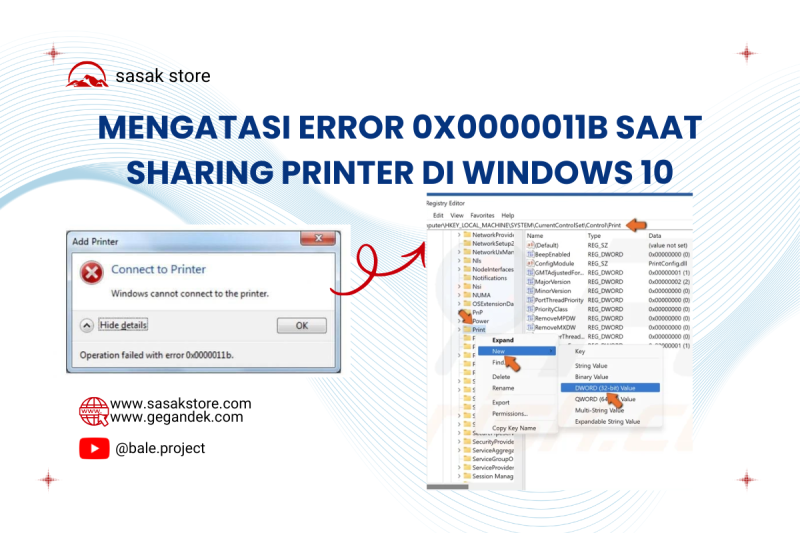
2) Solusi paling umum untuk error 0x0000011b (Registry fix di PC Server)
Error ini sering terjadi karena enforcement keamanan RPC untuk printer share. Solusi yang paling sering berhasil adalah mengubah nilai registry di PC Server/Host.
Langkah (di PC Server/Host)
- Tekan Win + R ? ketik
regedit? Enter - Buka path berikut
- CODE
HKEY_LOCAL_MACHINE\SYSTEM\CurrentControlSet\Control\Print - Klik kanan area kosong ? New ? DWORD (32-bit) Value
- Nama value:CODE
RpcAuthnLevelPrivacyEnabled - Double-click ? set Value data = 0 ? OK
Cara cepat Menggunakan CMD
- Start ? ketik cmd ? klik kanan Run as administrator
- copy pastekkan di cmd --> lalu enter
CODE
reg add "HKEY_LOCAL_MACHINE\SYSTEM\CurrentControlSet\Control\Print" /v RpcAuthnLevelPrivacyEnabled /t REG_DWORD /d 0 /f3. Setelah muncul tulisan "The operation completed successfully", masukan code di bawah ini.
code
net stop spooler
net start spooler
Jalankan:
Setelah itu coba sambungkan printer dari PC Client lagi.
Catatan keamanan: setting ini menurunkan level proteksi RPC untuk skenario printer sharing. Gunakan hanya di jaringan yang kamu percaya (rumah/kantor internal).