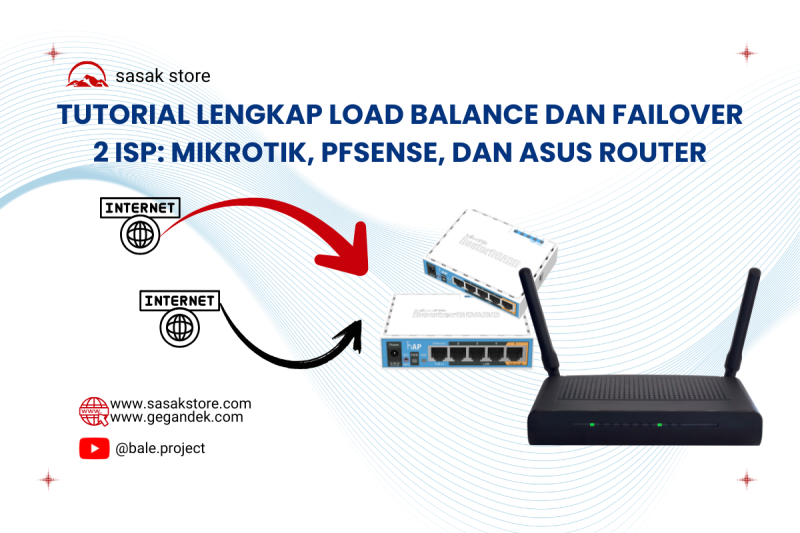
Memiliki koneksi internet yang stabil dan cepat adalah kebutuhan mutlak di era digital saat ini. Bagi kantor, warnet, atau bahkan smart home, mengandalkan satu Internet Service Provider (ISP) saja seringkali berisiko. Jika terjadi gangguan jaringan, seluruh aktivitas operasional bisa lumpuh.
Solusi terbaik untuk masalah ini adalah dengan menggunakan dua koneksi ISP sekaligus. Berikut adalah panduan lengkap untuk mengkonfigurasi Load Balancing dan Failover untuk dua ISP. Tujuan utamanya adalah menggabungkan bandwidth kedua ISP dan menjaga koneksi internet tetap aktif jika salah satu ISP mengalami down.
Tutorial ini mencakup tiga pendekatan utama, mulai dari MikroTik (untuk skala kecil-menengah), pfSense (solusi open source gratis), hingga ASUS Router (untuk pengguna rumahan).
1. Konsep Dasar: Load Balancing vs Failover
Sebelum mulai melakukan konfigurasi, sangat penting untuk memahami perbedaan kedua metode ini:
Load Balancing: Trafik internet dibagi ke kedua ISP secara bersamaan. Metode ini menggabungkan total bandwidth (misalnya: 100 Mbps + 50 Mbps = kapasitas jaringan hingga 150 Mbps untuk banyak koneksi) dan memanfaatkan kedua koneksi secara aktif.
Failover: Dalam kondisi normal, hanya satu ISP (primer) yang digunakan. ISP kedua (sekunder) bertindak sebagai cadangan dan hanya aktif jika ISP primer mengalami gangguan. Metode ini lebih sederhana tetapi tidak menggabungkan bandwidth.
2. Metode 1: Konfigurasi di MikroTik (RouterOS v7)
Metode ini menggunakan fitur Per Connection Classifier (PCC) untuk load balancing yang stabil dan recursive routing untuk failover otomatis. Sangat cocok untuk lingkungan kantor, sekolah, atau pengelolaan RT/RW Net.
Topologi yang Diasumsikan:
ISP 1: Interface ether1, Gateway 192.168.1.1
ISP 2: Interface ether2, Gateway 192.168.2.1
LAN: Interface bridge-lan, Subnet 192.168.100.0/24
Langkah 1: Persiapan dan Variabel Dasar
Buka terminal di WinBox atau akses via SSH. Jalankan perintah berikut untuk mengatur interface dan alamat IP.
/interface set [find name=ether1] name=WAN1
Langkah 2: Konfigurasi Gateway dan Routing
Tambahkan gateway untuk kedua ISP dan buat tabel routing terpisah.
/ip route add dst-address=0.0.0.0/0 gateway=192.168.1.1 routing-mark=via-ISP1
Langkah 3: Firewall NAT (Masquerade)
Agar klien di jaringan LAN bisa mengakses internet.
/ip firewall nat add chain=srcnat out-interface=WAN1 action=masquerade
Langkah 4: Mangle (Load Balancing dengan PCC)
Ini adalah mesin utama load balancing. PCC membagi koneksi baru secara merata berdasarkan alamat dan port.
# Tandai koneksi baru dari LAN
Langkah 5: Failover Otomatis (Scheduler Script)
Gunakan fitur Scheduler untuk memantau koneksi. Script ini akan melakukan ping ke Google; jika gagal, jalur ISP tersebut akan dimatikan otomatis.
/system scheduler add name=check-ISP1 interval=10s on-event=":if ([/ping 8.8.8.8 interface=WAN1 count=3] = 0) do={ /ip route set [find comment=\"Default Route ISP1\"] disabled=yes } else={ /ip route set [find comment=\"Default Route ISP1\"] disabled=no }"
3. Metode 2: Konfigurasi di pfSense (Firewall Open Source)
pfSense adalah sistem firewall berbasis FreeBSD yang bisa diinstal di PC bekas (seperti laptop lawas atau mini PC) secara gratis. Pendekatan ini sangat powerful dan disukai para IT Enthusiast.
Langkah 1: Persiapan Hardware dan Instalasi
Siapkan PC dengan minimal 2 Network Interface Card (NIC). Jika hanya ada 1 port Ethernet, gunakan trik VLAN dengan bantuan switch managed untuk membaginya menjadi WAN1, WAN2, dan LAN.
Langkah 2: Konfigurasi Interface WAN
Login ke Web GUI pfSense. Masuk ke Interfaces > WAN dan Interfaces > WAN2. Pastikan kedua interface sudah aktif dan mendapatkan IP dari masing-masing ISP.
Langkah 3: Membuat Gateway Group
Masuk ke menu System > Routing > Gateway Groups, lalu klik Add.
Untuk Load Balancing: Beri nama (misal:
LoadBalance_WAN), atur Gateway Priority (Tier) untuk WAN1 dan WAN2 di Tier 1. Pada Trigger Level, pilih "Packet Loss or High Latency".Untuk Failover Murni: Atur WAN1 di Tier 1 (Primer) dan WAN2 di Tier 2 (Sekunder).
Langkah 4: Terapkan Group ke LAN
Masuk ke Firewall > Rules. Pada tab LAN, edit aturan default (LAN to any). Pada bagian Advanced, cari Gateway dan pilih LoadBalance_WAN. Simpan dan Apply Changes.
4. Tips Penting & Pemecahan Masalah (Troubleshooting)
Monitoring ke Publik, Jangan Gateway: Terkadang koneksi kabel ke ISP (Gateway) terdeteksi "hidup", padahal saluran internetnya terputus dari pusat. Oleh karena itu, rutinkan perangkat Anda untuk memantau alamat IP Publik yang stabil seperti DNS Google (8.8.8.8) atau Cloudflare (1.1.1.1).
Mitos Load Balance: Ingat, Load Balancing tidak akan membuat proses download satu file tunggal menjadi dua kali lipat lebih cepat. Efek penggabungan bandwidth hanya akan terasa saat sistem menangani banyak koneksi paralel (contoh: di saat bersamaan ada 10 klien yang browsing, sistem akan membaginya ke ISP 1 dan ISP 2).
Isu Port Forwarding & DDNS: Saat load balancing aktif, fitur akses dari luar seperti Port Forwarding sering mengalami konflik karena terikat pada satu jalur ISP saja. Pastikan melakukan konfigurasi tambahan secara teliti atau cukup gunakan mode Failover murni jika server lokal Anda krusial untuk diakses dari internet.