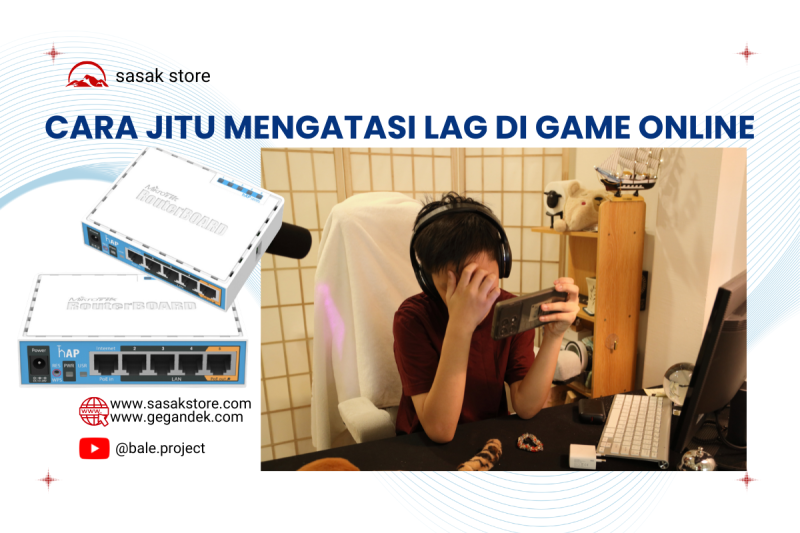
Pernahkah Anda mengalami ping merah atau lag parah saat bermain Mobile Legends, Free Fire, atau PUBG Mobile, padahal bandwidth internet di rumah atau warnet Anda cukup besar? Kejadian menyebalkan ini biasanya terjadi bukan karena koneksi internet yang lambat, melainkan karena lalu lintas jaringan (traffic) yang saling bertabrakan.
Saat Anda sedang asyik bermain push rank, bisa jadi ada anggota keluarga atau pengguna lain yang sedang menonton YouTube resolusi tinggi atau mengunduh file besar. Solusi paling ampuh untuk mengatasi masalah ini adalah dengan melakukan Pisah Traffic Game Online di MikroTik.
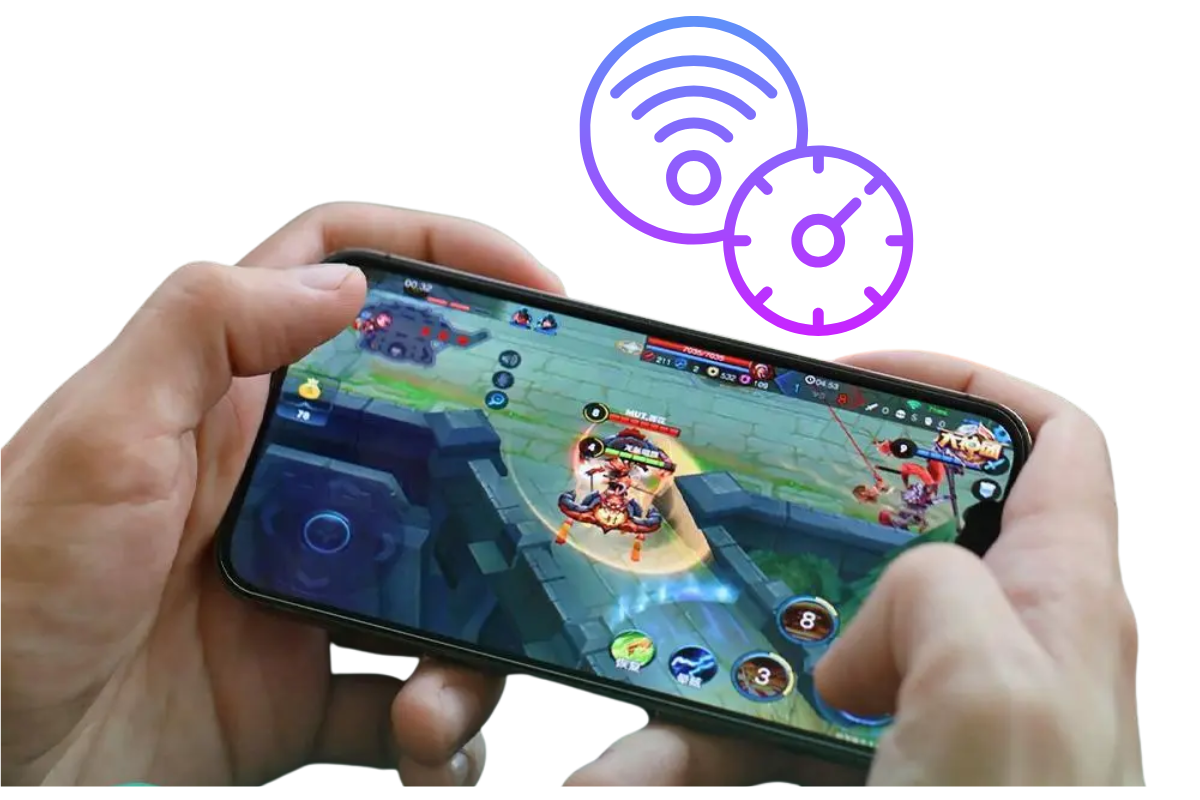
Pada artikel kali ini, kita akan membahas cara kerja pisah traffic dan membagikan update daftar port game terbaru yang sudah dimodifikasi agar anti-error saat dimasukkan ke Winbox.
Mengapa Harus Menggunakan Fitur Pisah Traffic di MikroTik?
Dalam jaringan komputer, semua aktivitas data yang keluar masuk diperlakukan sama secara default. Router tidak tahu mana data prioritas (seperti game online yang butuh latensi rendah) dan mana data massal (seperti download film).
Dengan teknik QoS (Quality of Service) melalui fitur Mangle dan Queue Tree di MikroTik, kita bisa menandai traffic game berdasarkan Destination Port (dst-port). Setelah ditandai, kita bisa memberikan jaminan bandwidth khusus untuk game tersebut. Hasilnya? Meskipun jaringan sedang sibuk untuk browsing atau streaming, koneksi game Anda akan tetap stabil dan ping tetap hijau.
Update Daftar Port Game Populer (Siap Copy-Paste)
Sistem operasi MikroTik memiliki batasan di mana satu rule pada kolom dst-port tidak boleh lebih dari 15 hitungan angka (rentang port seperti 5000-5221 dihitung sebagai dua angka). Jika dipaksa, Winbox akan mengeluarkan pesan error berwarna merah.
Untuk memudahkan Anda, daftar port di bawah ini sudah kami pecah agar sesuai dengan batas maksimal MikroTik. Anda cukup membuat rule Mangle baru untuk masing-masing Part dan mengarahkannya ke satu Packet Mark yang sama.
1. Mobile Legends: Bang Bang (MLBB)
TCP (Buat 3 Rule Mangle):
Part 1:
5000-5221,5224-5227,5229-5241,5243-5287,5289-5352,5354-5509,5517Part 2:
5520-5529,5551-5569,5601-5700,8443,9000-9010,9443,10003Part 3:
30000-30900
UDP (Buat 3 Rule Mangle):
Part 1:
2702,3702,4001-4009,5000-5221,5224-5241,5243-5287,5289-5352Part 2:
5354-5509,5507,5517-5529,5551-5569,5601-5700,8001,8130Part 3:
8443,9000-9010,9120,9992,10003,30000-30900
2. Free Fire (FF)
TCP (Buat 3 Rule Mangle):
Part 1:
6006,6008,6674,7000-7999,8001-8012,9006,9137,10000-10015Part 2:
11000-11019,12006,12008,13006,15006,20561,39003,39006,39698Part 3:
39779,39800
UDP (Buat 2 Rule Mangle):
Part 1:
6006,6008,6674,7000-7999,8001-8012,8008,8130,8443,9008,9120Part 2:
10000-10015,10100,11000-11019,12008,13008
3. PUBG Mobile
TCP (Cukup 1 Rule):
Part 1:
7889,10012,13004,14000,17000,17500,18081,20000-20002,20371
UDP (Buat 3 Rule Mangle):
Part 1:
7086-7995,8011,9030,10039,10096,10491,10612,11096,11455Part 2:
12070-12460,12235,13004,13748,13894,13972,14073,17000,17500Part 3:
20000-20002,41182-41192
4. Arena of Valor (AOV)
TCP & UDP (Cukup 1 Rule Masing-masing):
TCP:
3013,10000-10094,18082,50000,65010,65050UDP:
7085-7995,8700,9030,10010-10019,10080,17000-20100
5. Roblox & Game Lainnya
Roblox (UDP):
49152-65535(Gunakan UDP saja agar aktivitas browsing HTTP/HTTPS tidak ikut terlimit)Call of Duty Mobile
(TCP):
3013,10000-10019,18082,50000,65010,65050(UDP):
7085-7995,8700,9030,10010-10019,17000-20100Valorant PC
(TCP):
2099,5222-5223,8088,8393-8400,8443(UDP):
7000-8000,8088,8180-8181,27016-27024,54000-54012Stumble Guys
(TCP/UDP):
5055-5058
Kesimpulan
Memisahkan traffic game online dan traffic umum adalah sebuah kewajiban bagi Anda yang mengelola jaringan WiFi rumahan, kafe, maupun warnet. Dengan melakukan setting Mangle berdasarkan port TCP/UDP terbaru di MikroTik secara tepat, keluhan lag dan ping bengkak dari pengguna bisa diatasi dengan tuntas.
Jangan lupa untuk selalu memantau traffic di menu Queue Tree untuk memastikan apakah rule yang Anda buat sudah berhasil menangkap paket data game yang berjalan. Selamat mencoba dan salam ping hijau!