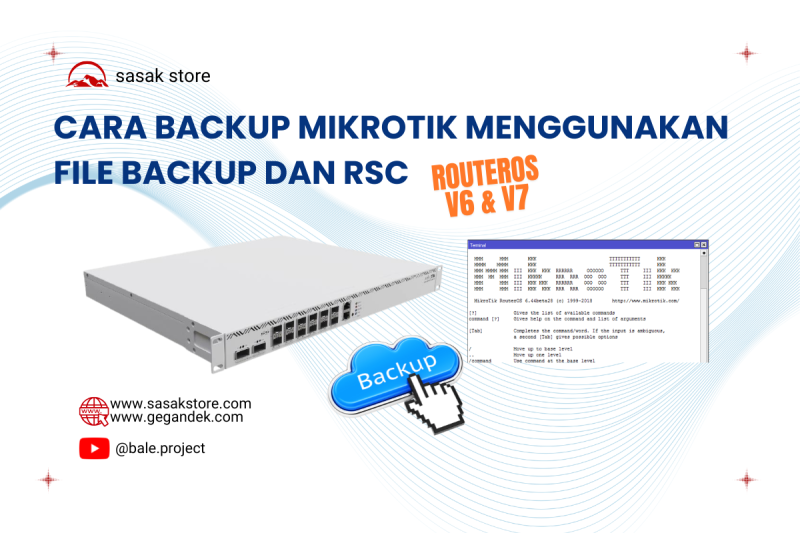
Bagi seorang administrator jaringan, kehilangan konfigurasi router adalah sebuah mimpi buruk. Bayangkan jika router MikroTik yang sudah susah payah Anda setting dengan puluhan rule Firewall, konfigurasi Hotspot, pembagian Bandwidth, hingga Routing VPN tiba-tiba rusak, ter-reset tidak sengaja, atau mengalami gagal sistem.
Jika Anda tidak memiliki cadangan data (backup), Anda terpaksa harus melakukan konfigurasi ulang dari nol. Hal ini tidak hanya memakan waktu berjam-jam, tetapi juga sangat berisiko terjadi kesalahan (human error) di tengah proses perbaikan.
Oleh karena itu, melakukan backup konfigurasi secara rutin adalah langkah wajib sebelum dan sesudah Anda melakukan perubahan sistem. Pada artikel ini, kita akan membahas panduan lengkap cara backup dan restore MikroTik (RouterOS v6 & v7), termasuk solusi penting agar password ikut tersimpan di versi terbaru!
2 Jenis Backup Utama di MikroTik
Secara umum, sistem operasi MikroTik menyediakan dua metode backup yang memiliki fungsi dan peruntukan berbeda. Sangat disarankan bagi Anda untuk menggunakan keduanya secara bersamaan agar keamanan data lebih terjamin.
1. Backup Binary (.backup)
Metode ini akan menyimpan seluruh isi konfigurasi router secara utuh (terenkripsi), termasuk daftar user, password, sertifikat SSL, hingga pengaturan internal mesin.
Fungsi: Sangat cocok untuk restore cepat pada perangkat keras (hardware) yang sama persis.
Kekurangan: File ini tidak bisa dibaca oleh manusia dan tidak disarankan untuk digunakan saat migrasi ke tipe router yang berbeda (karena bisa merusak urutan interface seperti
ether1,ether2, dst).
Cara Eksekusi (Untuk v6 & v7): Buka terminal (New Terminal) di Winbox, lalu ketikkan perintah berikut:
/system backup save name=backup-mikrotik-utama
Setelah dieksekusi, file berekstensi .backup akan muncul di menu Files dan siap Anda unduh (Drag & Drop) ke komputer.2. Backup Export (.rsc)
Berbeda dengan binary, metode Export akan menghasilkan file berbasis teks murni (script) yang berisi baris perintah konfigurasi Anda.
Fungsi: Sangat cocok untuk dokumentasi, dibaca/diedit melalui Notepad, dan sangat aman digunakan untuk migrasi konfigurasi ke tipe router yang berbeda atau OS versi baru.
Cara Eksekusi Biasa (Tanpa Password):
/export file=backup-mikrotik-script
Masalah pada RouterOS v7: > Jika Anda menggunakan perintah di atas pada RouterOS v7, sistem keamanan terbaru MikroTik secara otomatis akan menyembunyikan semua data sensitif (seperti password Hotspot, secret PPPoE, dan key VPN). Hasilnya, file backup Anda menjadi tidak lengkap!
Solusi Rahasia Backup v7: Agar Password Ikut Tersimpan
Untuk mengatasi masalah keamanan default pada RouterOS v7 dan memastikan seluruh password serta data sensitif ikut ter-ekspor dengan utuh, Anda wajib menambahkan parameter show-sensitive pada baris perintah Anda.
Gunakan Perintah Berikut di Terminal v7:
/export compact show-sensitive file="backup-mikrotik-lengkap"
Penjelasan Perintah:
compact: Membuat susunan file teks menjadi lebih ringkas dan rapi dengan menghilangkan konfigurasi bawaan pabrik yang tidak diubah.show-sensitive: Memaksa sistem untuk menyertakan seluruh password, kunci otentikasi, dan data rahasia lainnya ke dalam file teks.file: Menentukan nama file yang akan disimpan.
Peringatan Keamanan Penting:
Karena menggunakan parameter show-sensitive, file .rsc yang dihasilkan akan menampilkan password dalam bentuk teks terbuka (bisa dibaca langsung). Pastikan Anda menyimpan file ini di folder komputer yang aman atau lindungi dengan file ZIP ber-password. Jangan pernah membagikan file ini sembarangan!
Cara Melakukan Restore (Pemulihan Data)
Jika saatnya tiba dan Anda perlu mengembalikan konfigurasi dari file yang sudah disimpan, silakan unggah kembali (Upload) file backup dari PC ke menu Files di Winbox. Setelah itu, ikuti langkah berikut:
1. Restore untuk file .backup:
Buka terminal dan ketik:
/system backup load name=backup-mikrotik-utama.backup
(Sistem akan meminta persetujuan untuk me-restart perangkat secara otomatis).
2. Restore untuk file .rsc:
Buka terminal dan ketik:
/import file-name=backup-mikrotik-lengkap.rsc
(Proses import akan berjalan di latar belakang, periksa pesan di layar untuk melihat apakah ada error/baris perintah yang gagal).
Praktik Terbaik (Best Practice) Administrator Jaringan
Agar operasional jaringan Anda tetap berjalan profesional, terapkan kebiasaan berikut:
Ganda: Gunakan kedua jenis ekspor (
.backupdan.rscyang memakaishow-sensitive) secara bersamaan setiap kali melakukan pencadangan.Penamaan Rapi: Gunakan format tanggal pada nama file agar Anda tidak bingung saat harus memilih versi backup, contoh:
backup-mikrotik-17Des2025.backup.Cloud Storage: Jangan biarkan file backup hanya mengendap di memori MikroTik. Segera unduh ke PC, Flashdisk, atau unggah ke layanan Cloud (seperti Google Drive) sebagai langkah antisipasi jika gedung mengalami masalah fisik (banjir/kebakaran).
Kesimpulan
Backup MikroTik RouterOS v6 dan v7 adalah langkah teknis yang sangat sederhana dan hanya memakan waktu kurang dari satu menit, namun sifatnya sangat krusial. Dengan memahami perbedaan kedua metode backup dan mengetahui trik show-sensitive di OS versi 7, Anda kini memiliki jaminan bahwa operasional jaringan Anda tetap aman, lengkap, dan bisa dipulihkan kapan saja bencana melanda.Sudahkah Anda mem-backup konfigurasi MikroTik Anda hari ini?